


- 服务条款
-
帮助中心
- 备案流程
- 湖北机房端口使用须知
- 宝塔安装脚本
- 远程连接Windows报错:出现身份验证错误
- 宝塔面板不能打开,提示404 Not Found nginx
- windows系统如何查看开关机日志
- Win2012R2安装.NET提示安装KB2919355
- Windows系统的服务器是如何登录
- Windows官方安装密钥查看
- windows系统修改远程登陆端口(无需重启)
- 如何让win服务器iis支持flv/mp4视频格式
- 关于服务器的上下行带宽的基础常识
- IIS7 IIS7.5及更高版本安装ssl证书图文教程
- win远程连接时卡在(请等候本地会话管理器)解决方法
- Linux服务器如何登录服务器
- windows 2008R2 远程桌面服务配置和授权激活
- Linux重装后数据没有删除的原因
- centos7查看硬盘健康状态
- umount磁盘提示target is busy
- 云服务器宝塔面板显示CPU100%是什么原因?
- linux 使用scp上传与下载文件
- 云服务器MySQL数据库占用太多内存?
- centos系统时间同步
- centos更换yum源
- centos系统下怎么测试网速/带宽
- ssh服务器拒绝了密码 请再试一次
- centos系统安装后修改数据盘挂载目录
- centos8网卡重启命令
- 宝塔面板无法访问解决方式
- linux系统第二个磁盘(数据盘vdb1)分区扩容
- CentOS7使用firewalld打开关闭防火墙与端口
- 2020年12月后Centos6系统无法使用yum出现错误
- 挂载磁盘报错“Structure needs ...
- -bash: xx: command not ...解决办法
- linux系统启动后无法进入系统
- linux下如何关闭系统防火墙
- KVM常用命令/KVM运维常用命令
- linux下忘记宝塔面板密码的解决方案
- 网络排查工具MTR介绍
- 服务器IP被攻击封禁后,如何不影响业务
- API接口文档-支持星外API接口对接
- Linux技术 linux/centos中wget未找到命令
- win10系统无法打开这个应用
- 备案系统
- 关于我们
链接复制成功!
网络排查工具MTR介绍
1.Windows下使用WinMTR工具
在Windows系统下可以直接使用WinMTR工具,WinMTR是Windows下关于mtr的图形化工具
WinMTR下载地址:https://www.dwidc.com/download/WinMTR.zip
WinMTR无需安装,下载完毕后,直接解压运行即可。WinMTR界面如下图所示:
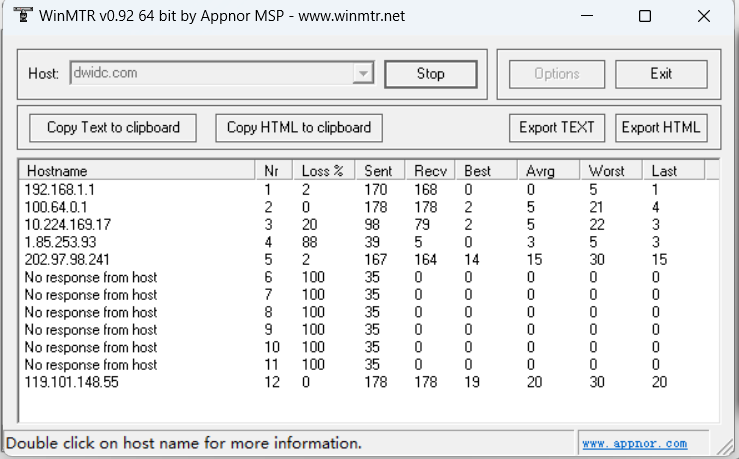
WinMTR使用方法:
在“Host”字段输入域名或目标服务器IP;
单击“Start”开始测试,测试开始后,该按钮会变成Stop;
运行一段时间后,点击“Stop”停止测试;
WinMTR的使用方法就是上面三个步骤即可,其他辅助参考可以参考下方:
Copy Text to clipboard:将测试结果以文本格式复制到粘贴板;
Copy HTML to clipboard:将测试结果以HTML格式复制到粘贴板;
Export TEXT:将测试结果以文本格式导出到指定文件;
Export HTML:将测试结果以HTML格式导出到指定文件;
Options:可选参数,包括的可选参数如下:
Interval(sec):每次探测的间隔(过期)时间,默认为1秒
ping size(bytes):ping探测所使用的数据包大小,默认为64字节
Max hosts in LRU list:LRU列表支持的最大主机数,默认值为128
Resolve names:通过反查IP地址,以域名显示相关节点。
2.Linux可以直接运行命令进行安装。
Debian/Ubuntu 系统安装命令
#apt install mtr
RedHat/CentOS 系统安装命令
#yum install mtr
Linux下使用mtr命令即可,简单方便,命令也很简单:mtr 服务器ip或者域名
mtr命令可选参数:
-r或—report:以报告模式显示输出;
-p或—split:将每次追踪的结果分别列出来,而非如 —report统计整个结果;
-s或—psize:指定ping数据包的大小;
-n或—no-dns:不对IP地址做域名反解析;
-a或—address:设置发送数据包的IP地址,用于主机有多个IP时;
-4:只使用IPv4协议;
-6:只使用IPv6协议;
mtr在运行过程中,可以通过输入相应字母来快速切换模式:
?或h:显示帮助菜单;
d:切换显示模式;
n:切换启用或禁用DNS域名解析;
u:切换使用ICMP或UDP数据包进行探测;
mtr测试结果数值说明
以Linux系统下使用mtr命令为例,mtr测试后的结果如下图所示:
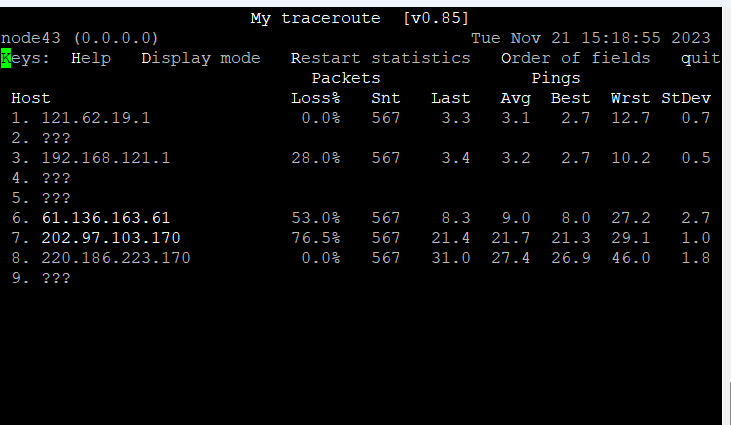
如上图所示,mtr测试结果每列数值的说明如下:
Host:节点IP地址和域名(按n键可以切换显示);
Loss%:节点丢包率;
Snt:每秒发送数据包数,默认值是10,可以通过参数-c指定;
Last:最近一次的探测延迟值;
Avg:探测延迟的平均值;
Best:探测延迟的最小值;
Wrst:探测延迟到最大值;
StDev:标准偏差值,越大说明相应节点越不稳定。