


- 服务条款
-
帮助中心
- 备案流程
- 湖北机房端口使用须知
- 宝塔安装脚本
- 远程连接Windows报错:出现身份验证错误
- 宝塔面板不能打开,提示404 Not Found nginx
- windows系统如何查看开关机日志
- Win2012R2安装.NET提示安装KB2919355
- Windows系统的服务器是如何登录
- Windows官方安装密钥查看
- windows系统修改远程登陆端口(无需重启)
- 如何让win服务器iis支持flv/mp4视频格式
- 关于服务器的上下行带宽的基础常识
- IIS7 IIS7.5及更高版本安装ssl证书图文教程
- win远程连接时卡在(请等候本地会话管理器)解决方法
- Linux服务器如何登录服务器
- windows 2008R2 远程桌面服务配置和授权激活
- Linux重装后数据没有删除的原因
- centos7查看硬盘健康状态
- umount磁盘提示target is busy
- 云服务器宝塔面板显示CPU100%是什么原因?
- linux 使用scp上传与下载文件
- 云服务器MySQL数据库占用太多内存?
- centos系统时间同步
- centos更换yum源
- centos系统下怎么测试网速/带宽
- ssh服务器拒绝了密码 请再试一次
- centos系统安装后修改数据盘挂载目录
- centos8网卡重启命令
- 宝塔面板无法访问解决方式
- linux系统第二个磁盘(数据盘vdb1)分区扩容
- CentOS7使用firewalld打开关闭防火墙与端口
- 2020年12月后Centos6系统无法使用yum出现错误
- 挂载磁盘报错“Structure needs ...
- -bash: xx: command not ...解决办法
- linux系统启动后无法进入系统
- linux下如何关闭系统防火墙
- KVM常用命令/KVM运维常用命令
- linux下忘记宝塔面板密码的解决方案
- 网络排查工具MTR介绍
- 服务器IP被攻击封禁后,如何不影响业务
- API接口文档-支持星外API接口对接
- Linux技术 linux/centos中wget未找到命令
- win10系统无法打开这个应用
- 备案系统
- 关于我们
链接复制成功!
windows系统修改远程登陆端口(无需重启)
我们在使用windows的远程桌面时,通常开放的端口是3389,其类似于Linux的22端口。所以,一些人通常会通过这一端口进行攻击。为了保护自己的信息,我们可以将远程桌面的端口进行修改,使有恶意的人不至于通过3389的端口进入我们的机器。下面介绍的就是windows修改远程桌面的操作。
一、修改注册表
关于远程桌面的注册表的位置,由于系统版本的不同,文件存在的位置也不同。核心是寻找名称类似CurrentControlSet的目录下的PortNumber文件。其是远程桌面端口的端口配置。
【1】按”win+r"快捷键,在对话框中输入regedit
【2】在注册表中,按路径打开或直接输入路径《计算机HKEY_LOCAL_MACHINESYSTEMCurrentControlSetControlTerminal ServerWds dpwdTds cp》
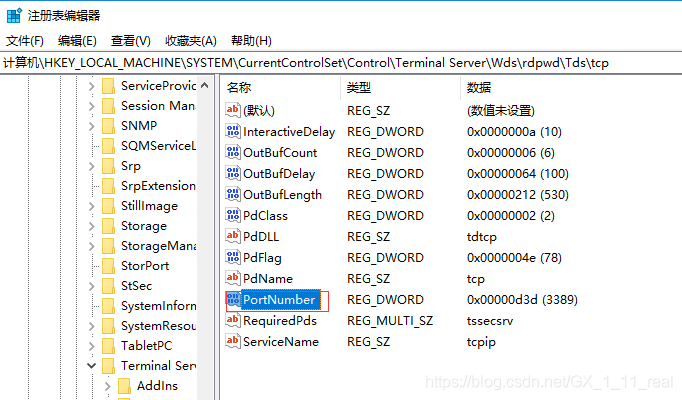
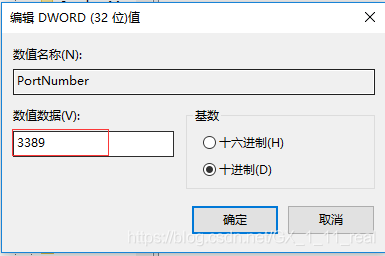
【3】点击PortNumber,点击十进制,在数值数据,输入要修改的端口号,最后点击确定(端口为65535内任意整数)
【4】在注册表中,按路径打开或直接输入路径《计算机HKEY_LOCAL_MACHINESYSTEMControlSet001ControlTerminal ServerWinStationsRDP-Tcp》
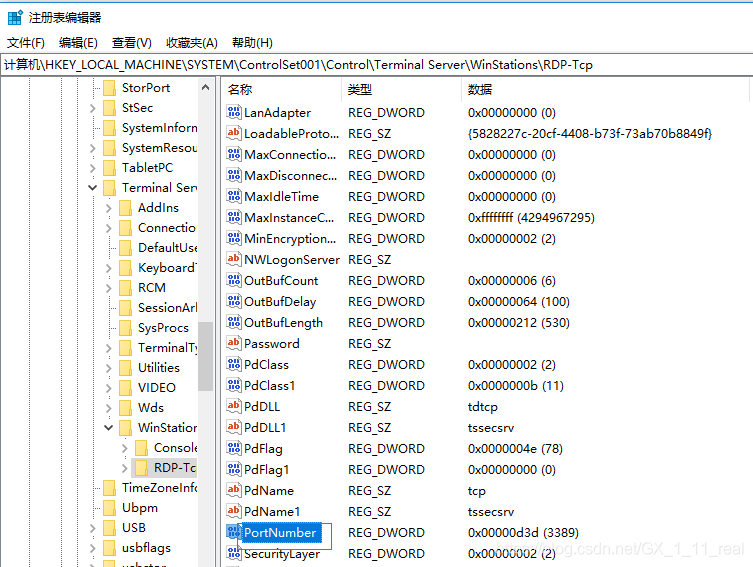
【5】点击PortNumber,点击十进制,修改端口号
二、系统自带防火墙(根据情况)
如果开启了系统自带的防火墙,需要设置防火墙的出入站规则,放开修改的端口,允许连接;如果没有使用系统的防火墙,无需下面的配置
如果使用的另外的防火墙设备,需要操作该设备开放远程桌面的端口
【1】按”win+r"快捷键,在对话框中输入regedit
【2】在注册表中,按路径打开或直接输入路径《计算机HKEY_LOCAL_MACHINESYSTEMCurrentControlSetServicesSharedAccessDefaultsFirewallPolicyFirewallRules》,点击RemoteDesktop-UserMode-In-TCP和RemoteDesktop-UserMode-In-UDP
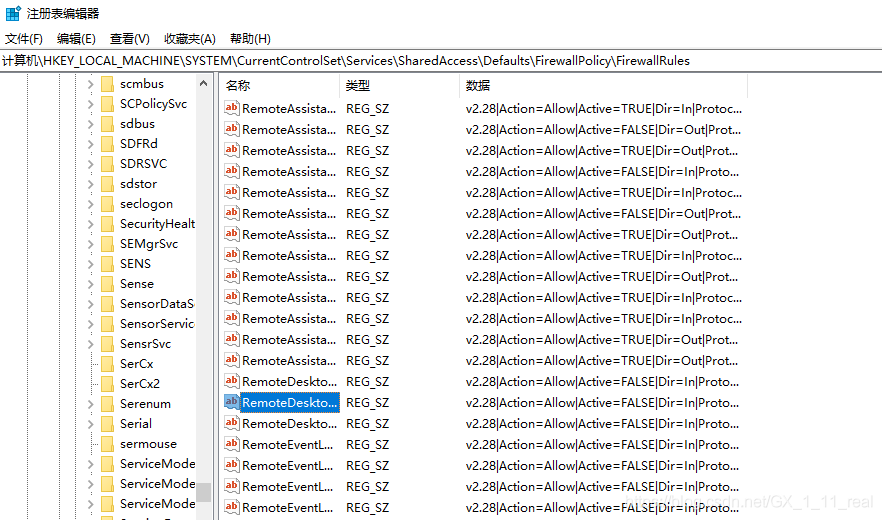
【3】将3389修改为前面已经修改完的端口号
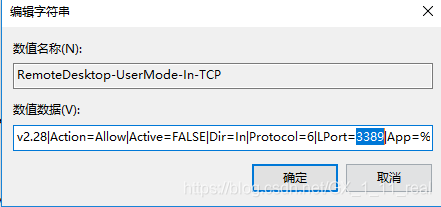
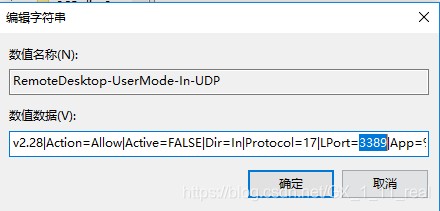
【4】按”win+r"快捷键,在对话框中输入wf.msc
【5】点击入站规则,查看远程桌面
远程桌面前方为绿色即为规则正在生效;图中的两个值变更为修改的端口,即为成功

三、重启
【1】直接重启服务器,使配置生效
【2】或重启远程桌面相关服务(无需重启服务器)
<1>按”win+r"快捷键,在对话框中输入services.msc
<2>查找Remote Desktop Services和Remote Desktop Configuration,点击重新启动。
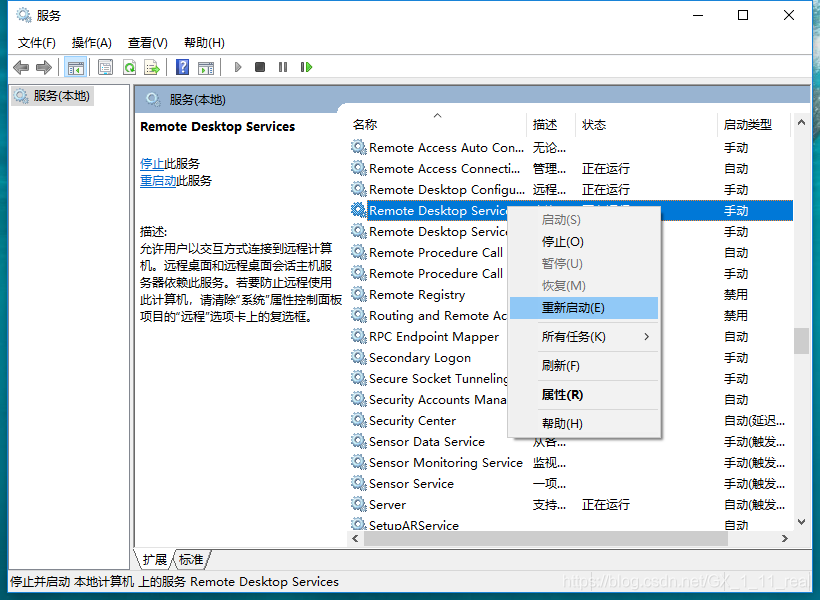
现在可以使用修改后的端口进行远程登录了