


- 服务条款
-
帮助中心
- 备案流程
- 湖北机房端口使用须知
- 宝塔安装脚本
- 远程连接Windows报错:出现身份验证错误
- 宝塔面板不能打开,提示404 Not Found nginx
- windows系统如何查看开关机日志
- Win2012R2安装.NET提示安装KB2919355
- Windows系统的服务器是如何登录
- Windows官方安装密钥查看
- windows系统修改远程登陆端口(无需重启)
- 如何让win服务器iis支持flv/mp4视频格式
- 关于服务器的上下行带宽的基础常识
- IIS7 IIS7.5及更高版本安装ssl证书图文教程
- win远程连接时卡在(请等候本地会话管理器)解决方法
- Linux服务器如何登录服务器
- windows 2008R2 远程桌面服务配置和授权激活
- Linux重装后数据没有删除的原因
- centos7查看硬盘健康状态
- umount磁盘提示target is busy
- 云服务器宝塔面板显示CPU100%是什么原因?
- linux 使用scp上传与下载文件
- 云服务器MySQL数据库占用太多内存?
- centos系统时间同步
- centos更换yum源
- centos系统下怎么测试网速/带宽
- ssh服务器拒绝了密码 请再试一次
- centos系统安装后修改数据盘挂载目录
- centos8网卡重启命令
- 宝塔面板无法访问解决方式
- linux系统第二个磁盘(数据盘vdb1)分区扩容
- CentOS7使用firewalld打开关闭防火墙与端口
- 2020年12月后Centos6系统无法使用yum出现错误
- 挂载磁盘报错“Structure needs ...
- -bash: xx: command not ...解决办法
- linux系统启动后无法进入系统
- linux下如何关闭系统防火墙
- KVM常用命令/KVM运维常用命令
- linux下忘记宝塔面板密码的解决方案
- 网络排查工具MTR介绍
- 服务器IP被攻击封禁后,如何不影响业务
- API接口文档-支持星外API接口对接
- Linux技术 linux/centos中wget未找到命令
- win10系统无法打开这个应用
- 备案系统
- 关于我们
链接复制成功!
windows 2008R2 远程桌面服务配置和授权激活
远程桌面服务配置和授权激活
1.远程服务安装和配置
服务器管理器--》角色--》添加角色:选择”远程桌面服务“,下一步
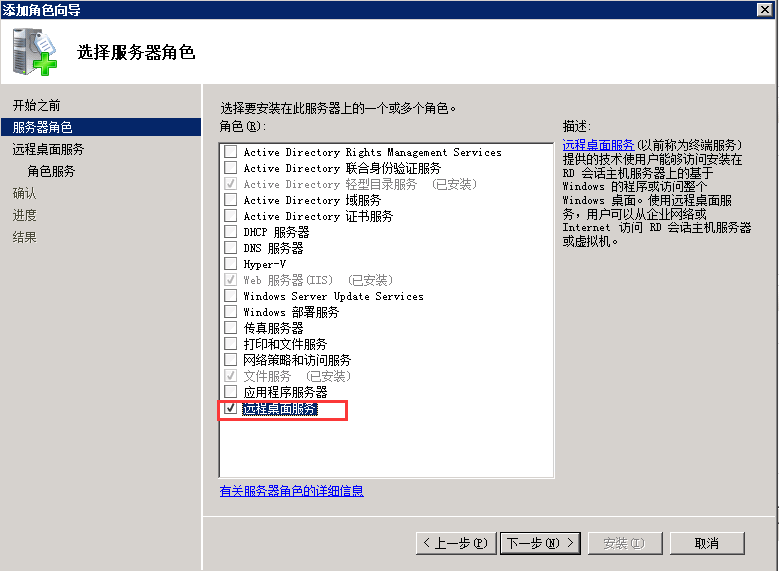
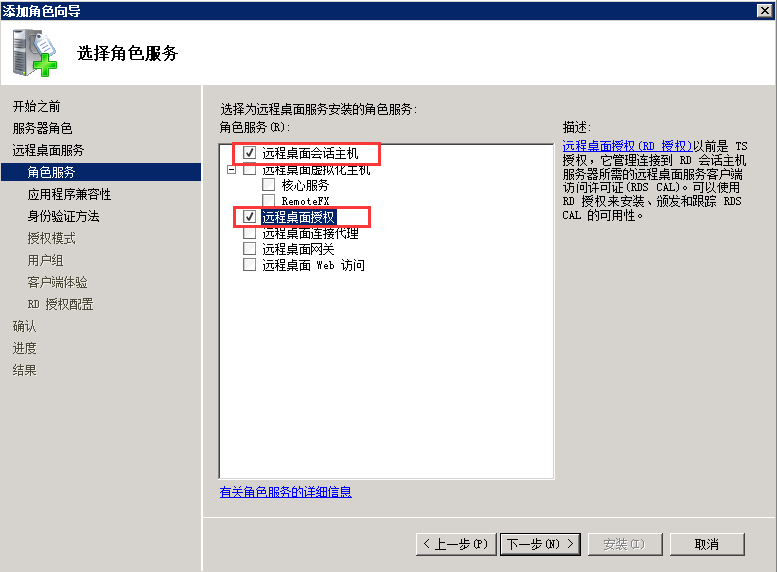
选择角色服务:”远程桌面会话主机“和”远程桌面授权“,下一步
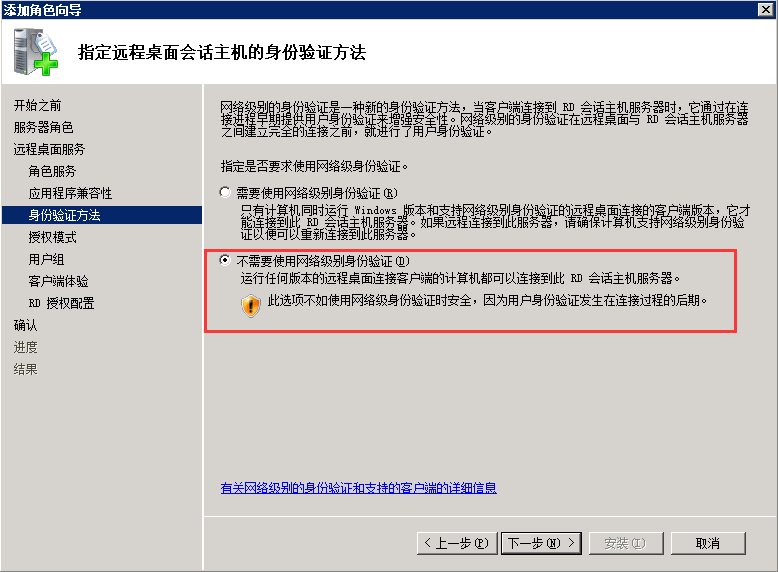
选择”不需要使用网络级别身份认证“,下一步
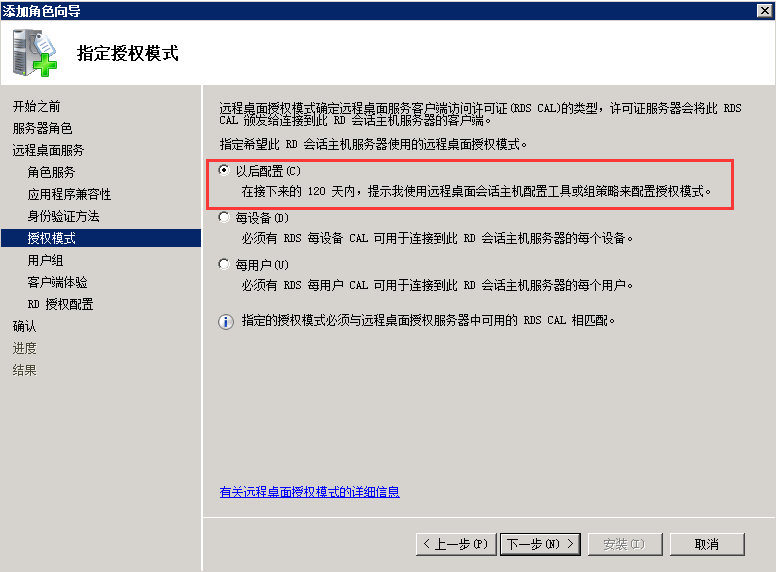
选择”以后配置“,下一步
默认情况只有Adminisstratrors组可以连接到RD会话主机服务器(如果有特别需要请添加需要的用用户或组),下一步
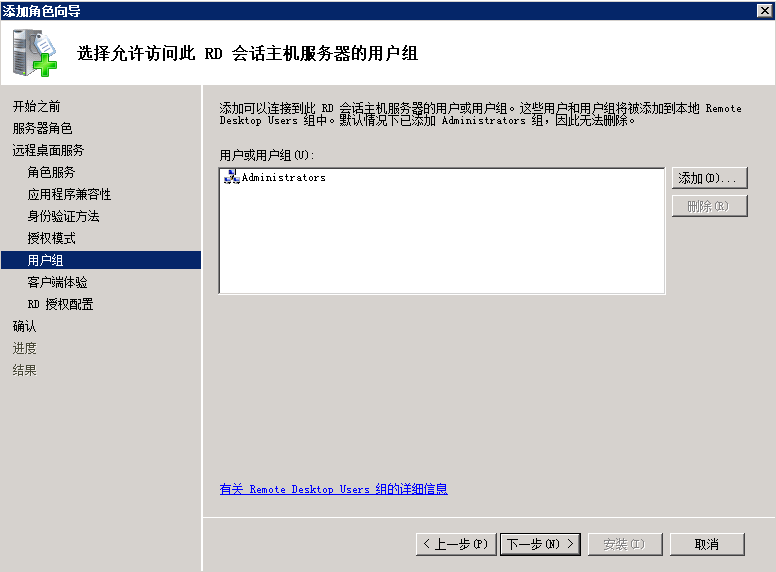
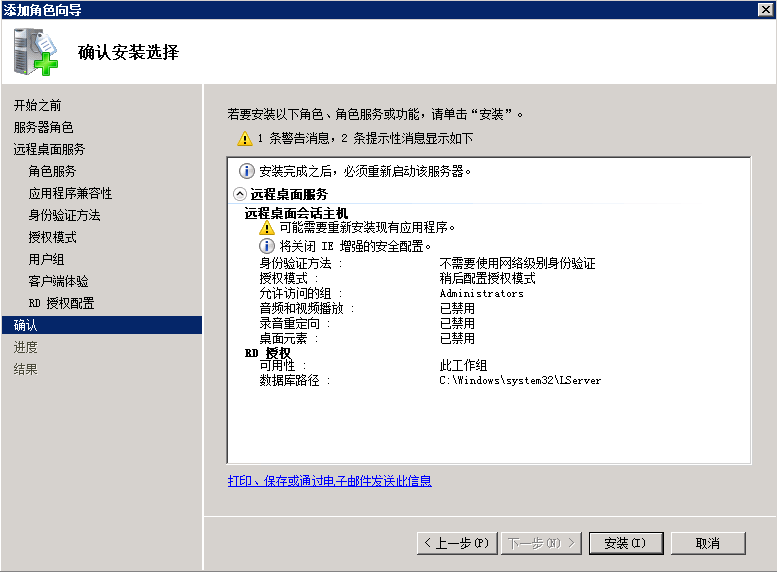
安装,安装完成后点击”关闭“,跳出重启服务提示框,选择”是“自动重启服务器,或者选择”否“手动重启服务器
服务器重启后登陆会自动跳出角色服务配置窗口,自动配置完成后点击”关闭“
管理工具--》远程桌面服务--》远程桌面会话主机配置;
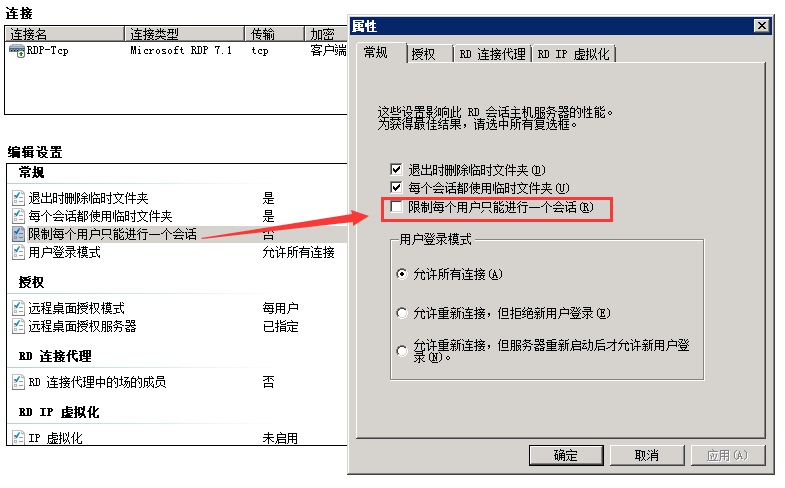
在右侧窗口中双击”限制每个用户只能进行一个会话“,在”属性“中取消勾选”限制每个用户只能进行一个会话“,确定
在完成以上配置后Windows服务器已经可以实现多个用户同时远程登录或同一用户多个远程登录,但是依然面临一个问题:120天后远程桌面授权过期。
远程桌面服务安装好之后使用的是120天临时授权,所以会跳出以下提示,接着我们在第二部介绍远程桌面授权的激活。
2.远程桌面授权激活
管理工具--》远程桌面服务--》RD授权管理器;
由于我们的RD授权服务器还未激活,所以授权服务器图标右下角显示红色x号;
右击授权服务器--》激活服务器,下一步
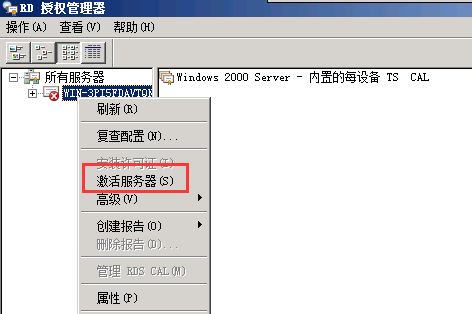
输入注册信息(必填选项),下一步
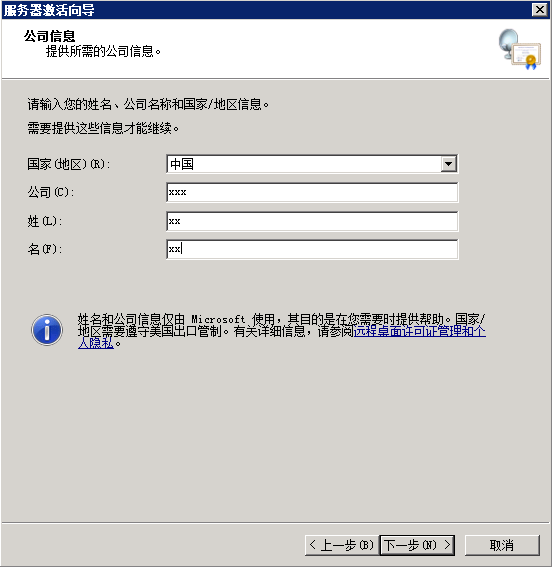
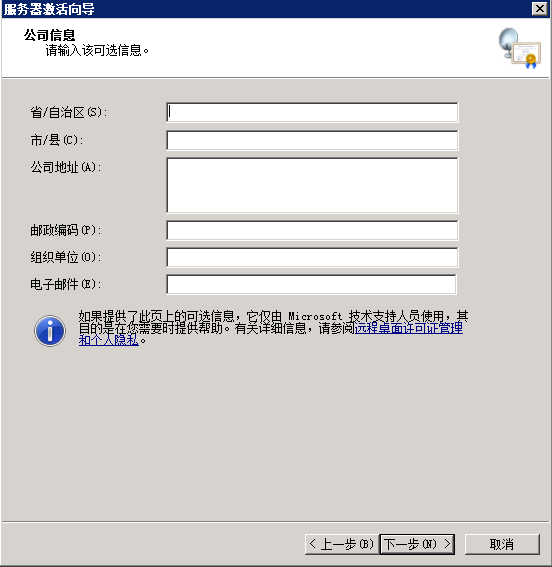
可选信息无需输入,直接下一步
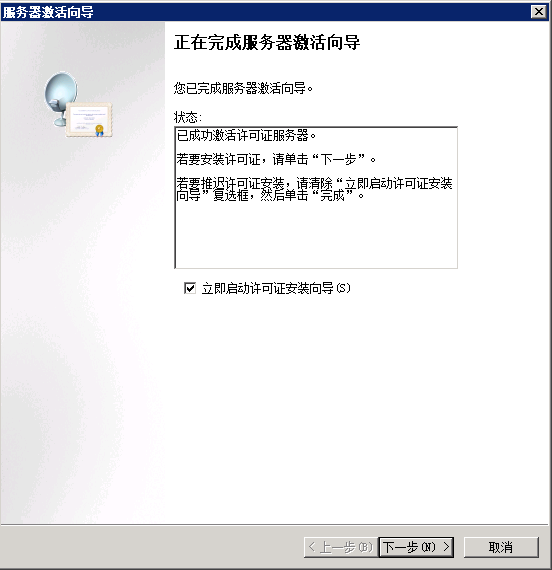
默认已经勾选”立即启动许可证安装向导“,直接下一步
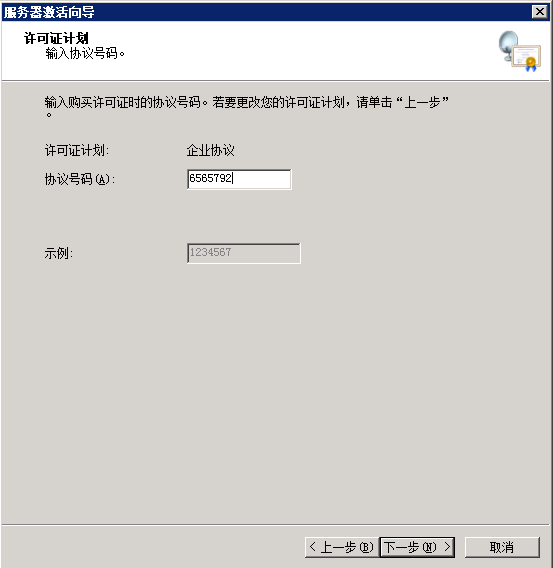
许可证计划选择”企业协议“,下一步
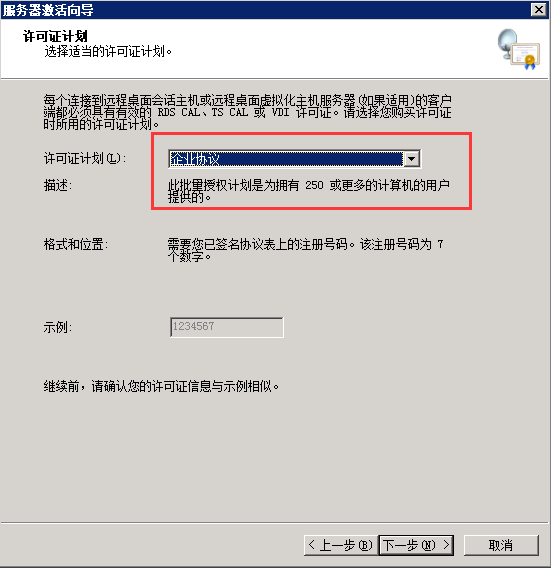
输入协议号码:6565792,下一步 (如果自己没有许可证,那么就输入6565792,4954438,6879321或者5296992)
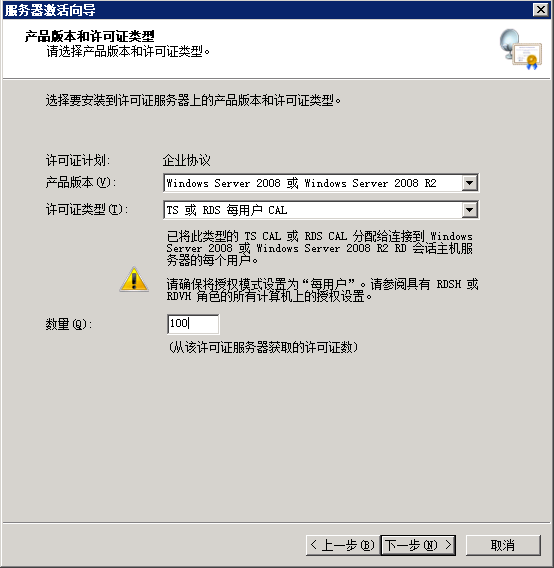
产品版本:”windows server 2008或windows server 2008 r2“,许可证类型:”TS或RDS每用户CAL“,数量:输入你想允许的最大远程连接数量,下一步
点击完成,RD授权服务器已经激活,图标也由红x变为绿v。
最后配置远程桌面会话主机授权服务器
在服务器管理中,点击工具--远程桌面服务--RD授权诊断程序,查看当前服务器授权状态。
运行‘gpedit.msc’,打开计算机本地组策略,选择计算机配置--管理模板--widows组件--远程桌面服务--远程桌面会话主机--授权,找到‘使用指定的远程桌面许可服务器’和‘设置远程桌面授权模式’
设置‘使用指定的远程桌面许可服务器’为启用,并在‘要使用的许可服务器’中,设置当前服务器的ip或者主机名
启用‘设置远程桌面授权模式’,设置授权模式为‘按用户’
在远程桌面会话主机下,找到‘连接’,设置‘限制连接的数量’和取消‘将远程桌面服务用户限制到单独的远程桌面’